DALL-Eの使い方
DALL-Eは、テキストから画像を生成できるAIツールで、「こんな絵が欲しい」と文章で指示すると、それに合った画像を作ってくれます。使い方はシンプルですが、ちょっとしたコツでクオリティが大きく変わります。
基本的な使い方
- 使える場所にアクセス
- ChatGPT内(画像生成機能)
- またはOpenAIのAPI経由
- プロンプト(指示文)を書く
- 「夕焼けの海辺を歩く猫、アニメ風」
- 「近未来都市、ネオン、サイバーパンク、雨」
- 生成ボタンを押すだけ
- 数秒〜十数秒で画像が出てきます。
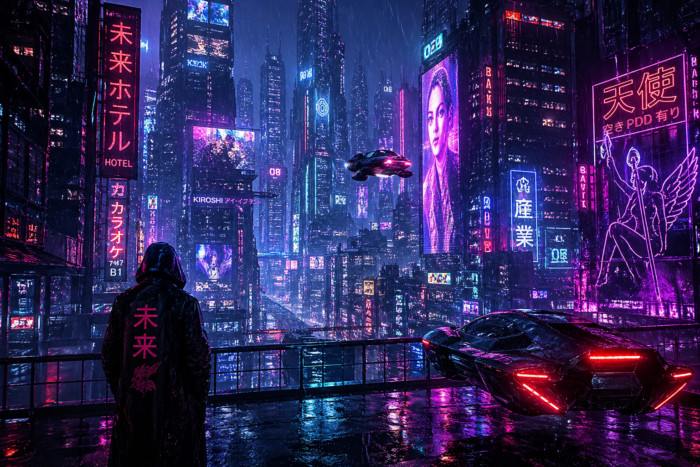
ここで、ChatGTPに画像生成のプロンプトを入力して画像を作成してみました。
- プロンプト
- 「近未来都市、ネオン、サイバーパンク、雨」
- 成果物
上手く作成するコツ
- 具体的に書く
- ❌「犬」
- ✅「芝生の上で遊ぶゴールデンレトリバー、晴れた日、写真風」
- → 詳細に書くほどイメージが安定します
- スタイルを指定する
- 写真風
- 水彩画
- アニメ風
- 3Dレンダリング
- 例:
- 「東京の夜景、ネオン、雨、サイバーパンク風」
- 構図や雰囲気も入れる
- アイコンやSNS画像
- イラスト制作
- プレゼン用のビジュアル
- コンセプトアート
- 注意点
- 完璧に思い通りにはならないので、何回か調整が必要
- 有名人の顔や著作物には制限あり
ファイルを添付して要約作成
ここでは ChatGPT で「ファイルを添付して要約する」手順を説明します。
手順(基本)
- ファイルをアップロードする。
- チャット入力欄の近くにある
- 📎(クリップアイコン) or 「+」ボタンをクリック
- アップできる例:
- Word(.docx)
- テキストファイル
- 画像(文字入りでもOK)
- チャット入力欄の近くにある
- ファイルを選択
- PCやスマホから対象ファイルを選ぶだけ
- アップロードすると、チャット欄にファイルが表示される
- 要約を指示する。
- そのまま続けてこう書けばOK👇
- 「このファイルを要約して」
- 「3行でまとめて」
- 「重要ポイントだけ箇条書きで」
- 「初心者向けに説明して」
- 👉 指示が具体的なほど、いい要約になる
- そのまま続けてこう書けばOK👇

ちょっと便利なコツを説明しますね!!
- ✔ 要約スタイルを指定する
- 例えば:
- 「ビジネス向けに要約」
- 「中学生でも分かるように」
- 「結論→理由→具体例の順で」
- 例えば:
- ✔ 長文は分割もアリ
- すごく長いPDFだと
- 「第1章だけ要約して」みたいに区切ると精度上がる
- すごく長いPDFだと
- ✔ 画像からも要約できる
- スクショや写真でもOK
- (例:会議のホワイトボード、資料の写真)
- スクショや写真でもOK
- ⚠️ よくあるつまずき
- ファイルだけ送って無言 → 要約されないことがある
- → 一言「要約して」と書くのが確実
- ファイルだけ送って無言 → 要約されないことがある
ファイルを添付&パワーポイントで出力させる方法
「ファイル → 要約 → PowerPoint化」は流れさえ掴めば一瞬で回せるようになる。
ChatGPTでのやり方を、実用ベースでまとめる👇
🧭 全体の流れ
- ファイル添付
- 内容を要約させる
- スライド形式に変換させる
- PPTファイルとして出力させる
📎 手順(そのまま使える)
- ファイルをアップロード
- 📎ボタンからPDFやWordを添付
- 要約+スライド化を一発で指示
- ここがコツ。まとめて指示すると楽👇
- 「この資料を5枚のPowerPointにまとめて」
- 「タイトル+各スライドに3点の箇条書きで」
- 「ビジネスプレゼン用に整理して」
- ここがコツ。まとめて指示すると楽👇
- さらに精度上げる指示(おすすめ)
- ちょい足しでクオリティ爆上がり👇
- 「1枚目:タイトルと概要」
- 「最後にまとめスライドを入れて」
- 「図解っぽくシンプルに」
- 「専門用語は簡単に説明」
- ちょい足しでクオリティ爆上がり👇
- PowerPointファイルとして出力
- 状況によってはこう頼む👇
- 「.pptxファイルで出力して」
- 「そのままダウンロードできる形式で」
- 👉 すると実際にダウンロードできるPPTを作ってくれる
- 状況によってはこう頼む👇
✨ 実用テンプレ(コピペOK)
これそのまま使える👇
このファイルをもとに、PowerPoint資料を作ってください。
・ 全体で6枚構成
・ 各スライドはタイトル+3〜5個の箇条書き
・ 1枚目はタイトルと概要
・ 最後にまとめスライド
・ ビジネス向けでシンプルに
👉 「.pptxで出力」まで言うのが重要
⚠️ よくあるミス
- 「要約だけ」→ PPTにならない
- 「スライドにして」だけ → テキストだけ出ることあり
👉 「.pptxで出力」まで言うのが重要
💡 さらに一歩(上級)
- 「デザインはミニマルで」
- 「色は青ベース」
- 「図表を入れて」

コメント