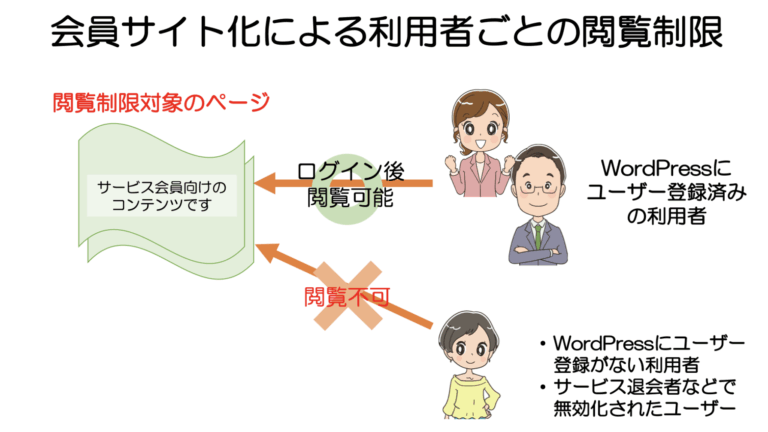
サイトを運用する際に、特定ユーザーだけに公開するサイトを作成したい場合があります。その場合、「MP-members」というプラブインを利用する方法があります。
このプラグインを有効にすると、固定ページや投稿記事にアクセスする際に、「ユーザー名」と「パスワード」を入力することを要求されますが、トップページは表示されることになります。
トップページも見られないようにするには、サイト全体にパスワードをかける必要があり、「Password Protect」というプラグインを使用します。
これら2つのプラグインの使い方について説明します。
Password Protectedの使い方
このプラグインの使用法は、次のサイトに示すとおり。
【Password Protectedの使い方】WordPressパスワード保護方法
Password Protectedというプラグインを使えば、簡単にWordPress全体にパスワードで保護をかけることができます。 サイト作成途中でまだ誰にもWordpressサイトを見られたくない
webst8.com
WP Membersの使い方
このプラグインの使用法は、次のサイトに示すとおり。
管理者によるユーザー登録は、WordPressユーザー登録により実施する。
【WP Membersの使い方】WordPress会員サイトの作り方
WordPressでは、WP Membersというプラグインを利用することで簡単な会員登録サイトを作ることができます。 WP Membersは、WordPressの持つユーザー管理の仕組
webst8.com
WordPress でユーザーを一括登録
会員用サイトを作成する場合、サイトを訪れたユーザーが自分でアクセスアカウントを作成(そのまま作成or管理者承認)する方法と、管理者が直接アカウントを作成しユーザー(会員)に通知する方法の2つがある。
WordPress でユーザーを一括登録するには、CSVファイルとプラグインを使用する方法が一般的です。CSVファイルにユーザー情報を記述し、プラグインを使って一括でインポートします。
CSVファイルの準備
- ユーザー名、メールアドレス、パスワード、表示名、権限などの情報を列ごとに記述したCSVファイルを作成します。
- 文字コードはUTF-8で保存します。
- 権限は、”subscriber” (購読者), “contributor” (寄稿者), “author” (投稿者), “editor” (編集者), “administrator” (管理者) のように指定します。
プラグインのインストール
- WordPressの管理画面から、CSVインポートに対応したプラグインをインストールします。
例: Import Users from CSV やImport and export users and customers

WordPressのユーザーリストを一括入力&出力できるプラグイン「Import and export users and customers」 – ワードプレステーマTCD
ネットショップや会員制サイトをWordPressで作成する時、会員(ユーザー)のリストを大量に扱うことになります。
tcd-theme.com
プラグインの設定とインポート
- プラグインの設定画面で、CSVファイルのアップロードやマッピング(CSVの列とWordPressのユーザーフィールドの紐付け)を行います。
- インポートを実行し、ユーザー情報を一括登録します。


コメント