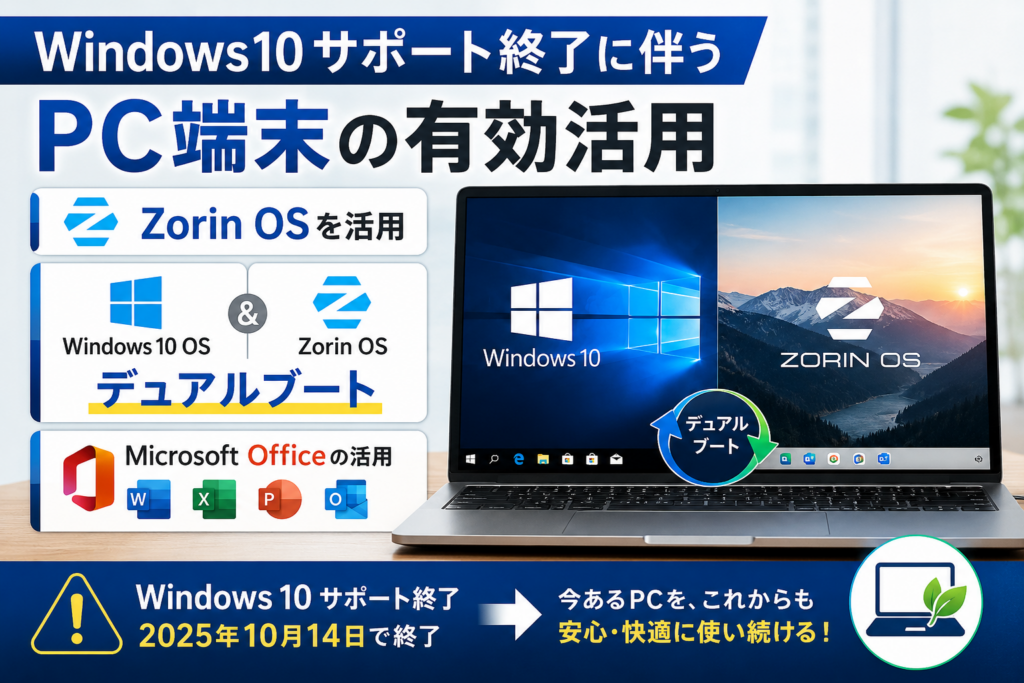
Windows 10搭載PCは、2025年10月14日のサポート終了後も起動・利用自体は可能で、現在も世界では数億台規模のWindows 10 PCが稼働しており、その中には、Windows 11へアップグレード可能なPCやハードウェア要件不足でWindows 11へ移行できないPCが含まれています。
業界予測では、Windows 11非対応のPCは約2.4億台(240 million)規模とも言われています。これは「即使用不能」ではなく、
- セキュリティ更新停止
- ウイルス感染リスク増大
- ソフト互換性低下
- 企業利用での運用制限
- などにより、実務上「使い続けにくくなる」端末を意味しています。
セキュリティリスクが問われるこのご時世で、諸物価高騰の影響もあり、企業利用においても「使えるものは何とか有効活用したい」と考えざるを得ない状況でしょう。企業利用はもちろん、個人ユーズでもサポート切れのOSを使用することには二の足を踏まざるを得ないところです。
そこで、Windows11非対応PCを有効活用する方法について、調べてみたので紹介したいと思います。
この記事では、Windows11非対応PCに「Zorin OS」をインストールして活用する方法を、インターネット検索により情報収集しながら試行錯誤しながら実施した結果を踏まえ、紹介しております。デュアルブート方式を2台実施して1台は成功しましたが、1台はZorin OS起動のみとなってしまいました。途中で手順を間違えたのかもしれません。
実際に実施する際には、不安なところは再度調査した上で、あくまでも自己責任でお願いします。
概 説
ほとんどのWindows11非対応PCには、Microsoft Office 2019がプリインストールされております。古いバージョンではありますが、まだまだ現役で使用可能です。即ち、「Windows10搭載PC」=「Microsoft Office2019利用可能」という前提条件で話を進めます。企業利用の場合、Office活用はほぼ必須の条件と言えます。
活用する検討要素としては、
- 「Zorin OS」の活用(必須)
- 「Zorin OS Core」(標準機能を備えた無料版)を活用
- 「Zorin OS」と「Windows10 OS」のデュアルブート、又は「Zorin OS」のシングルブート?
- デュアルブートの場合
- 「Zorin OS」:インターネット接続環境下での作業(メール・ネット検索・外部との連接等)
- 「Windows10 OS」:インターネット遮断環境下で、Office作業
- PC起動時に起動OSを選択する必要があり、データ共有(やり取り)に一手間かかる。
- 「Zorin OS」のシングルブートの場合
- Office機能は、Microsoft365(Web版)を活用するか、LibreOffice(標準搭載)を活用
- Microsoft365(Web版)はMicrosoft Officeの簡易版で機能が劣り、LibreOfficeは完全互換性がないためレイアウトが崩れる可能性がある。
- デュアルブートの場合
- 「Zorin OS」でMicrosoft Office自体を動作させることも可能であるが設定が複雑となる。(今回は対象外)
Zorin OSについて
Zorin OSは、WindowsやmacOSからの移行をスムーズに行えるよう設計された、初心者にも扱いやすいLinuxディストリビューションです。アイルランドのZorin Groupによって開発されており、Ubuntu LTS(長期サポート版)をベースにしているため、高い安定性と豊富なソフトウェア資産を兼ね備えています。 [1, 2, 3, 4]
特にWindows 10のサポート終了に伴い、古いPCを再利用するための有力な選択肢として注目されています。 [4, 5]
主な特徴
- Windows風の直感的な操作感: デスクトップ画面のレイアウトがWindowsに非常に似ており、スタートメニューやタスクバーの配置に違和感なく操作できます。
- 高速かつ軽量: アプリの起動が速く、長期間使用しても動作が重くなりにくい設計です。
- プライバシーとセキュリティ: ユーザーの個人データを収集せず、ウイルスやマルウェアに対しても高い耐性を持っています。
- ソフトウェアの互換性: LibreOfficeが標準搭載されており、Microsoft Officeで作成した文書や表計算ファイルの閲覧・編集が可能です。また、Windowsで使っていた写真や音楽ファイルをそのまま開くこともできます。 [1, 6, 7, 8, 9]
エディションの種類
用途や好みに合わせて、主に以下のエディションが提供されています。
- Zorin OS Pro: macOSやWindows 11風など、より多彩なデスクトップレイアウトを選択できる有料版です。
- Zorin OS Core: 標準的な機能を備えた無料版で、多くのユーザーに推奨されています。
- Zorin OS Lite: 古いPCやスペックの低いPC向けに最適化された軽量な無料版です。 [2, 6, 10]
- Zorin OS Core及びZorin OS Liteは無料版で、Zorinサイトからダウンロードしてインストール可能
関連製品の例
導入を検討されている方向けに、インストール済みのメディアなどが販売されています。 [11]
- Zorin OS 18 (64ビット版) ブート用USBメモリ: 初めての方でもUSBから起動してすぐに試せるインストーラーです。yahoo.co.jpにて 1,599円 前後で販売されています。
- Zorin OS 18.1 CORE 64bit インストール DVD: DVDドライブを搭載したPC向けのインストールメディアです。yahoo.co.jpにて 950円 前後で取り扱いがあります。
- Linux Zorin OS ロゴ入りTシャツ: ファン向けのオリジナルグッズもAmazon公式サイトなどで 2,000円〜2,750円 ほどで見つけることができます。 [6]
まずは公式サイトのダウンロードページからZorin OS Coreを試してみるのがおすすめです。
(参考URL)
[1] https://zorin.com
[2] https://note.com
[3] https://note.com
[4] https://gihyo.jp
[5] https://www.youtube.com
[6] https://www.youtube.com
[7] https://japan.zdnet.com
[8] https://azumayamatotoro.hatenablog.com
[9] https://enluc.com
[10] https://xtech.nikkei.com
[11] https://xenospectrum.com
Zorin OSのインストール
手 順
全体の手順は次のとおりに実施します。
- ISOファイルをダウンロード
- 公式サイトからISOを取得する。
- 「Core(無料)」でOK
- ファイルは約2〜3GB
- PC内ダウンロードに一時保存
- Zorin OS公式サイト
- 公式サイトからISOを取得する。
- USBインストールメディア作成
- USBメモリー:8GB以上
- ツール;Rufus(←クリックでダウンロードサイトへ)
- 手順
- 公式サイトにアクセス: ブラウザでrufus.ieを開き、ページを下にスクロールして「ダウンロード」セクションを探します。ファイルの種類を選択: 以下のいずれかを選択してクリックします。
- 標準版 (例:
Rufus 4.x): 設定がWindowsのレジストリに保存されます。 - ポータブル版 (例:
Rufus 4.x Portable): 設定が実行ファイルと同じフォルダの専用ファイル(.ini)に保存されるため、USBメモリなどに入れて持ち運ぶのに適しています。 - ※ 通常は、お使いのOSに合わせて「Windows x64」と書かれた最新版を選べば問題ありません。
- 標準版 (例:
- プログラム起動
- zダウンロードしたファイル(例:
rufus-4.x.exe)をダブルクリックします。 - 「このアプリがデバイスに変更を加えることを許可しますか?」というユーザーアカウント制御(UAC)が表示されたら、「はい」をクリックします。
- 初回起動時に「オンラインでアップデートを確認しますか?」と聞かれるので、任意で「はい」または「いいえ」を選択してください。
- https://www.youtube.com/watch?v=gvSj_bGahvE&t=59s
- zダウンロードしたファイル(例:
- 公式サイトにアクセス: ブラウザでrufus.ieを開き、ページを下にスクロールして「ダウンロード」セクションを探します。ファイルの種類を選択: 以下のいずれかを選択してクリックします。
- USBから起動
- 事前準備(case of Windows10)
- Windowsのコントロールパネル→電源オプション→電源ボタンを選択→「現在利用できない設定を変更」→「高速スタートアップを有効にする(推奨)」のチェックを外す
- PCを再起動して、ブートメニューを開きます。
- よくあるキー:F2 / F12 / ESC / DEL
- そこから👉 USBを選択
- 事前準備(case of Windows10)
- Zorin OSを起動(お試し可能)
- 起動するとメニューが出ます:
- 「Try Zorin OS」👉 試用(おすすめ)
- 「Install Zorin OS」👉 直接インストール
- 👉 まずは試して動作確認が安全
- 起動するとメニューが出ます:
- インストール実行
- 「Try or Install Zorin OS」を選択
- デスクトップにある「Install」をクリック
- 「Try or Install Zorin OS」を選択
- インストールタイプ(ここが一番大事です)
- デュアルブート(おすすめ)
- 👉 Windowsと共存
- 「Windowsと一緒にインストール」を選択
- 起動時に選べるようになる
- 完全置き換え
- 👉 Windows削除
- 「ディスクを消去してインストール」
- デュアルブート(おすすめ)
- 設定
- 言語:日本語
- タイムゾーン:Tokyo
- キーボード:日本語
- ユーザー名とパスワードを設定
- 完了
- インストール後に再起動
- 👉 USBを抜く
- これでZorin OS起動!
- 注意事項
- データは必ずバックアップ
- BitLockerがONなら解除
- ノートPCは電源接続で作業

コメント