全国に同級生が散らばって生活している場合には、皆が一同に介する同窓会を頻繁に開催することは困難となります。開催するにしても数年に1回とか、節目の◯◯周年くらいです。
また、年齢が進み時間に余裕ができた世代の場合には、ふと望郷の念や同窓生に再会したくなるものです。
一方で、通常のホームページやメールマガジン等の事務局から連絡方法では、一方通行の連絡(情報提供)でしかなく、各同窓生が自らアプローチする手段がありません。
もちろん、FacebookやLINE等のSNSの手段もありますが、日頃交流をを重ねている近しい者同士ならば有効的な手段ですが、相手(同窓生)がしばらく疎遠になり連絡先も分からない場合には、1つの場所(サイトor URL)にアクセスすれば、確実に、そのグループ(同窓生)に辿り着ける訳ではありません。
とは言え、ホームページ上でwordpressの管理画面にログインして、アカウントとパスワードを入力し、「投稿記事」を作成し投稿するのも、wordpress操作に慣れない人にはハードルが高いものです。
そのような場合に、ホームページ上で、同窓生間で相互交流を実践できる「掲示板」
掲示板って何?

掲示板って、いったい何?全然イメージが湧かないんだけど。

そうですよね、では簡単に説明しますね。
- Aさんが最初に投稿する→「トピックA」
- それを見たBさんが返信する→「リプライB」
- 「リプライB」を見たCさんが「リプライB」に返信する→「リプライC」
- これまでのやり取りを見たAさんが「リプライC」に返信する。
この1.〜4.(みたいな)の流れで意見交換を続けて、継続的に相互交流を実施することが可能です。掲示板参加者は誰でも、最初の投稿(トピック)を投稿できます。
別に、誰かに返信をもらうためではなく日頃思っていることや近況等何でもいいので投稿することで、その投稿に興味を持った第3者が返信の投稿をする場合が発生する。そこで「相互交流」が生まれることになります。
そこから、新たなやり取りに発展したり、掲示板から出て、実際に会って(集まって)交流しようかと次のステップに繋がることもあります。
フォーラムは、別名「掲示板」とも呼ばれます。
通常、「趣味や同好の士の情報交流の場」を提供するのが一般的ですが、社内ポータルサイトで「社員が疑問を解決する場を提供したり、プロジェクトの情報共有や意見交換から内容のプラッシュアップに繋げる」ために使用されたり、公開サイトの「Q&A」に活用されています。
フォーラム・トピック・返信
フォーラムで作成した掲示板は、前述の「フォーラム」・「トピック」・「返信」という3つの要素から構成されます。
フォーラムに、投稿されたトピックに対して、返信・返信をしながら、意見交換をしていく仕組みです。
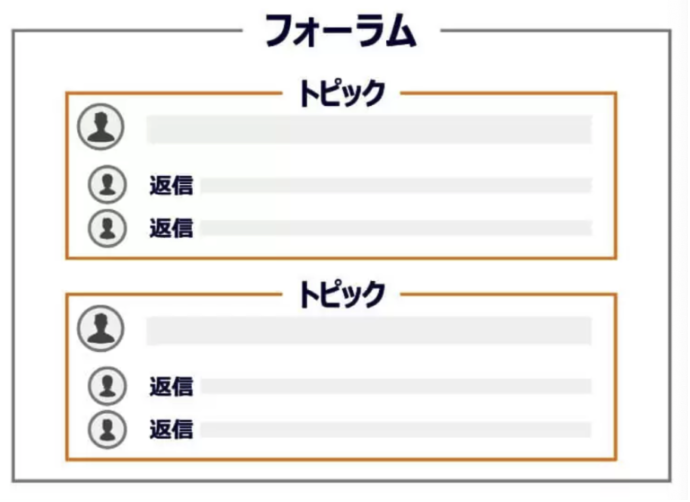
- フォーラム
- 掲示板で、複数のフォーラムを作成可能
- 本フォーラムは、管理者のみがフォーラムの新規作成が可能に設定
- トピック
- 1つの話題を扱うスレッドで、フォーラムの中に複数のトピックが並びます。
- 各ユーザーが、新規トピックの作成、編集(自分の作成分のみ)が可能
- 返信(投稿)
- トピックの話題に対してのコメントで、クローズするまで返信が継続されます。
- 各ユーザーが返信可能
注:本フォーラムは「wpForo」プラグインで作成しており、フォーラム作成時に「カテゴリー」という一つ上の設定項目があり、その下層にフォーラムを作成しております。

これで掲示板がどんなものか概ね理解できたと思います。
でも実際に使ってみないと、分かりませんよね!
早速、使ってみましょう。
掲示板活用マニュアル
では、具体的には、次のような流れになります。
- アカウントの作成
- ログイン(2回目以降はログイン)
- トピックの新規投稿
- 他のトピックやリプライを閲覧
- 上記2.〜3.を継続して、相互交流を楽しむ
🍙 トピックや投稿の閲覧については、ログインしなくても可能です。
(トピック新規作成投稿や返信をするにはログインが必要)
アカウントの作成
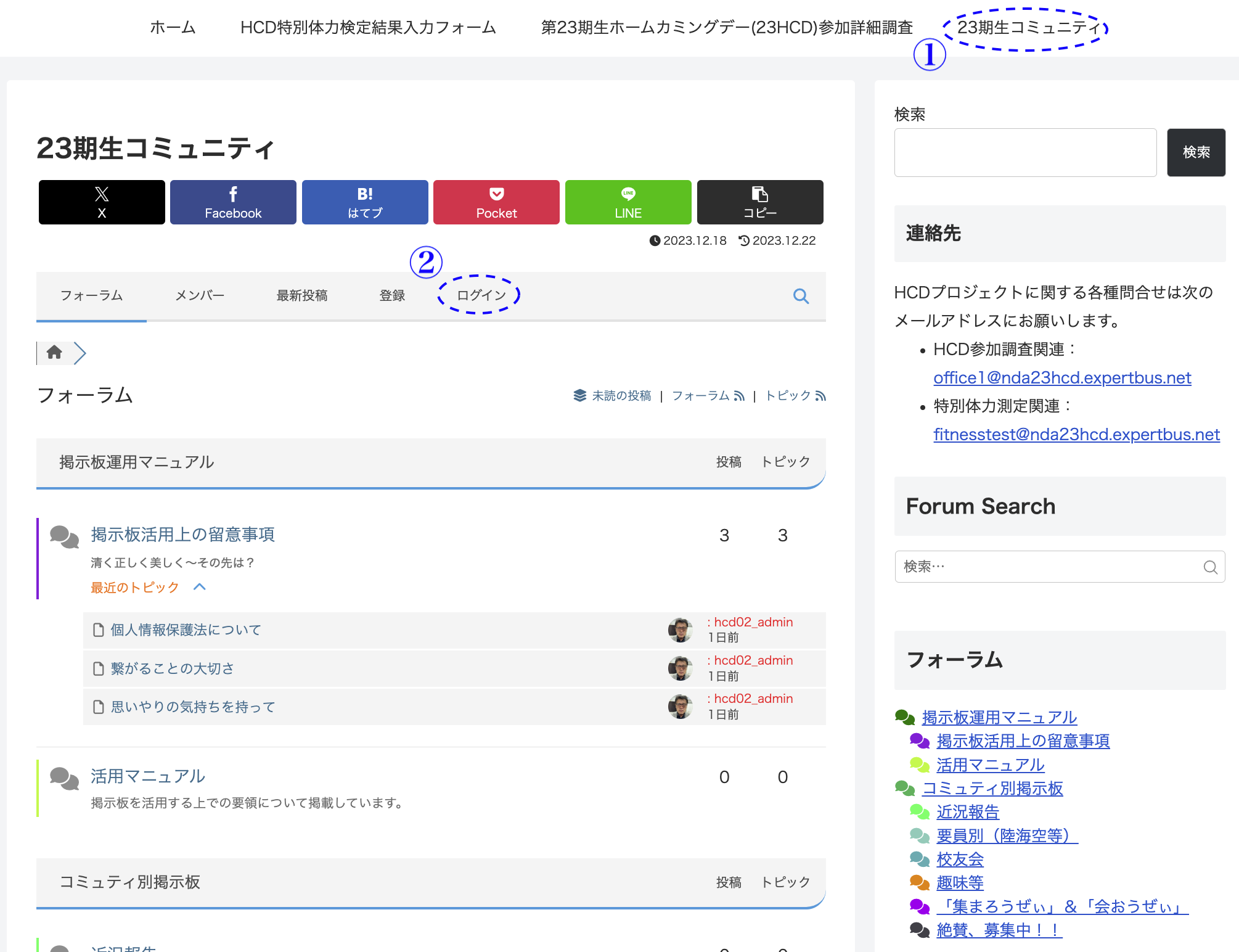
掲示板は、サイト内に設置されており、通常、メインメニューからアクセスします。
例示は、「フォーラム」=「23期コミュニティ」と解釈して下さい。
下図に示すように
① 「23期生コミュニティ」をクリック
② 「ログイン」をクリック します。
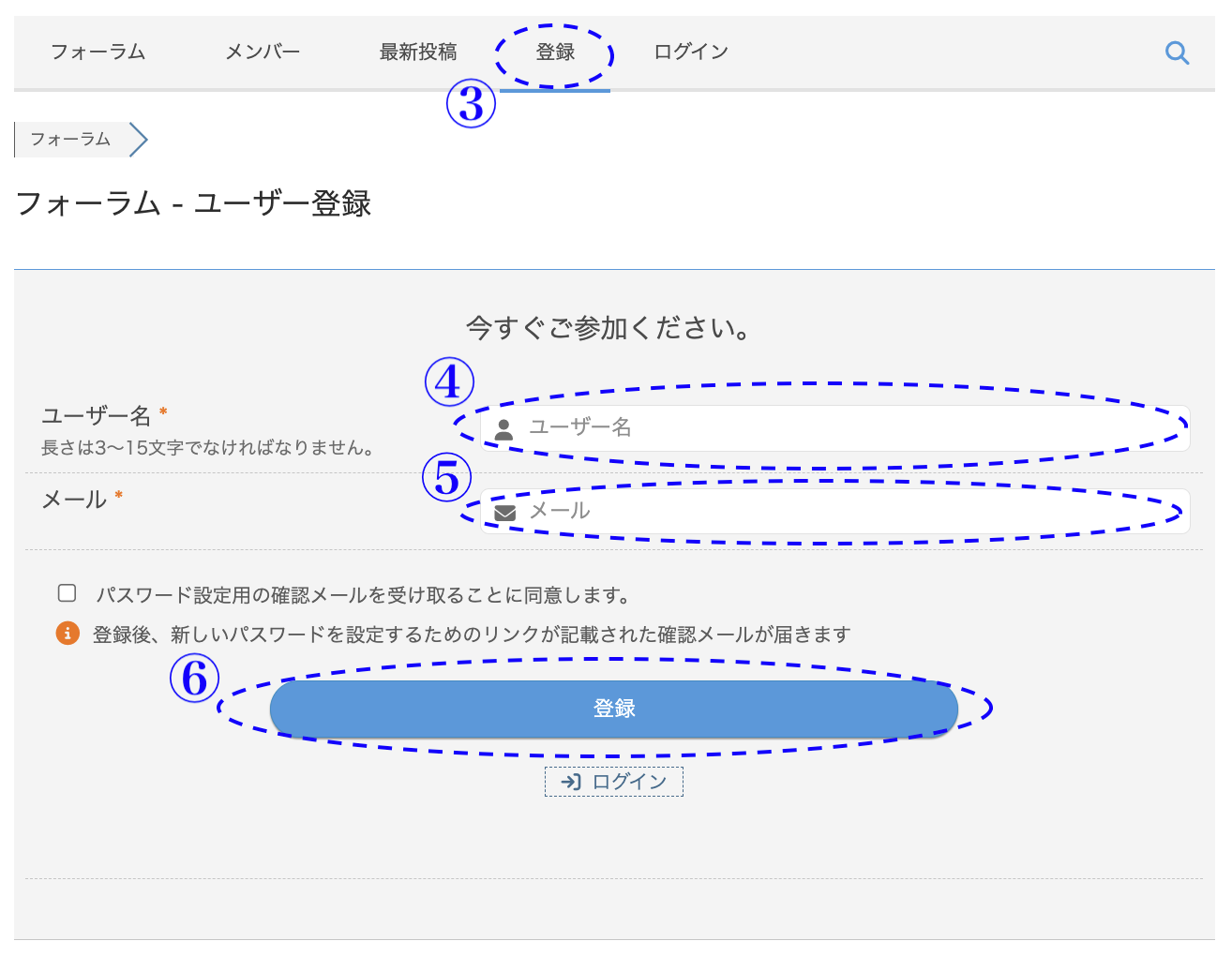
ただし、アカウントをまだ作成していない場合には、最初に「アカウント」を作成する必要があります。
③ フォーラムメニューの「登録」をクリック
④ 「ユーザー名」を入力←「半角英数字3〜15文字」
⑤ 「メールアドレス」を入力← 「必須」
⑥ 「登録」をクリック→「パスワード設定用メール受信同意」をチェック
⑦ 送られてきたURLをクリックして、パスワードを設定
⑧ 前述①〜②の手順でログインする。
これで無事に「ログイン」できました。
では次に、「プロフィール」を作成しましょう。
プロフィールの作成
ログインすると、フォーラムのメニュー画面が次のように変わります。
「登録」 → 「プロフィール」
「ログイン」 → 「ログアウト」
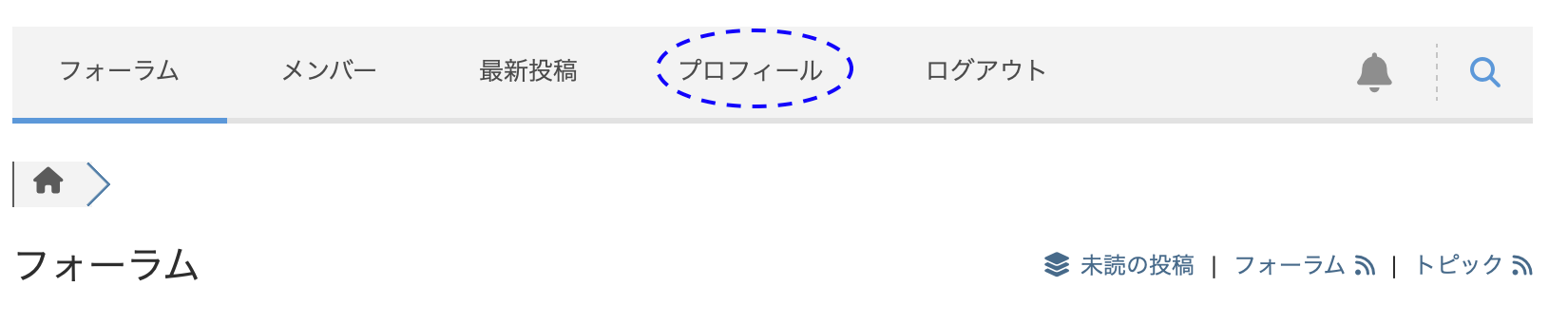
内フォーラムのメニューに「プロフィール」が表示されています。
これをクリックしてプロフィールデータを入力していきましょう。
各項目の入力要領について説明します。
① 「ユーザー名」:アカウント登録時に設定したもの(変更不可)
② 「表示名」:同期が見て直ぐに分かるように例示のような表示名が良い(変更可)
③ 「ニックネーム」:半角英数字(変更可)
④ 「メール」:アカウント登録時設定したもの(変更可)
⑤ 「アバター」:PC保存の写真・画像等をアップロード可能
⑥ 「自己紹介」:第3者閲覧時に表示される自己紹介文
⑦ 「サイト」:自社や個人のホームページのURLを記載
⑧ 「職業」:職業を記載
⑨ 「署名」:
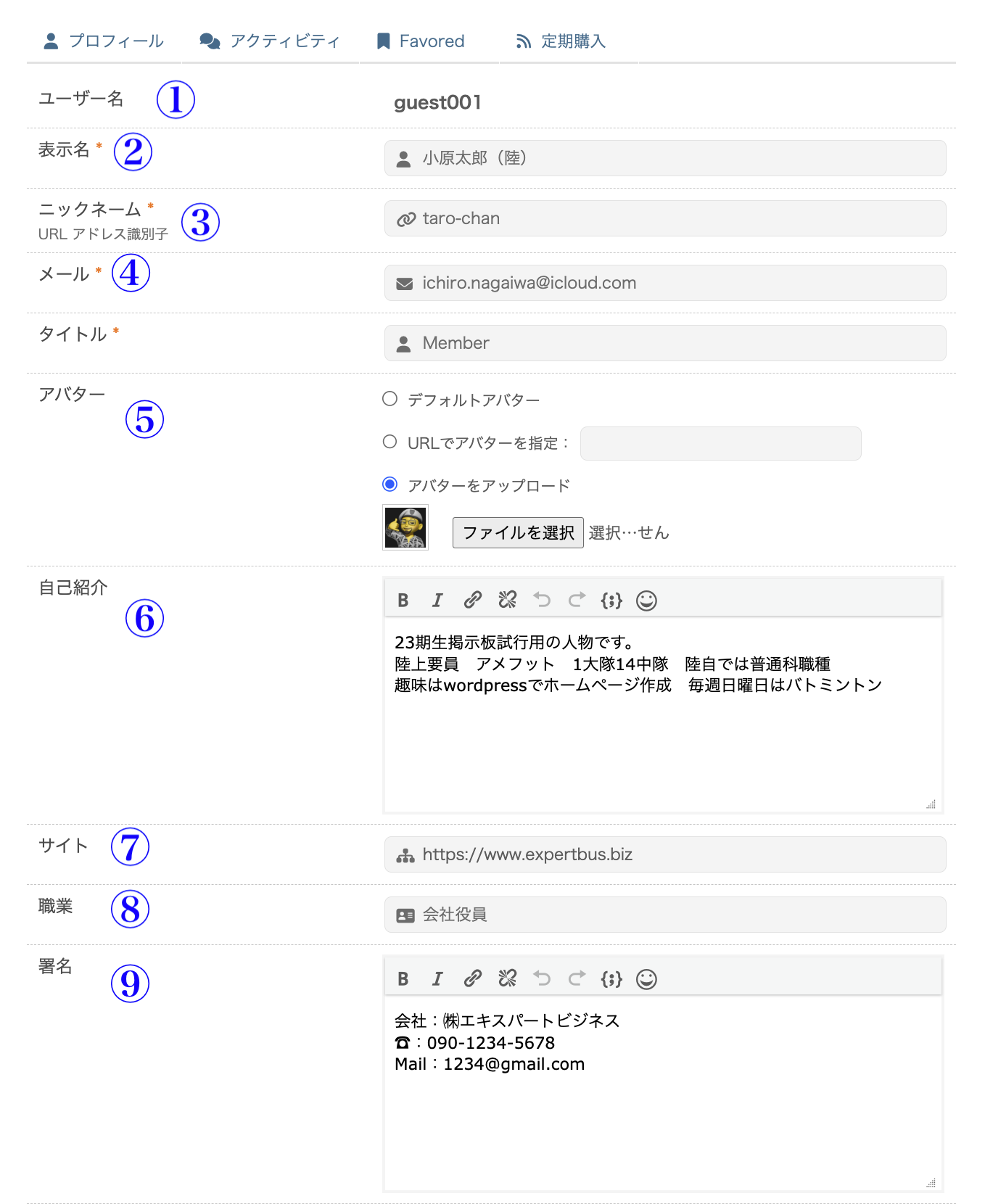
※ ⑤のアバターはAppleの「ミー文字」で作成
※ 設定画面の下の方に、SNSリンク設定もあるので適宜設定して下さい。(例示は私のフェイスブックリンクを設定)
入力完了ですか?
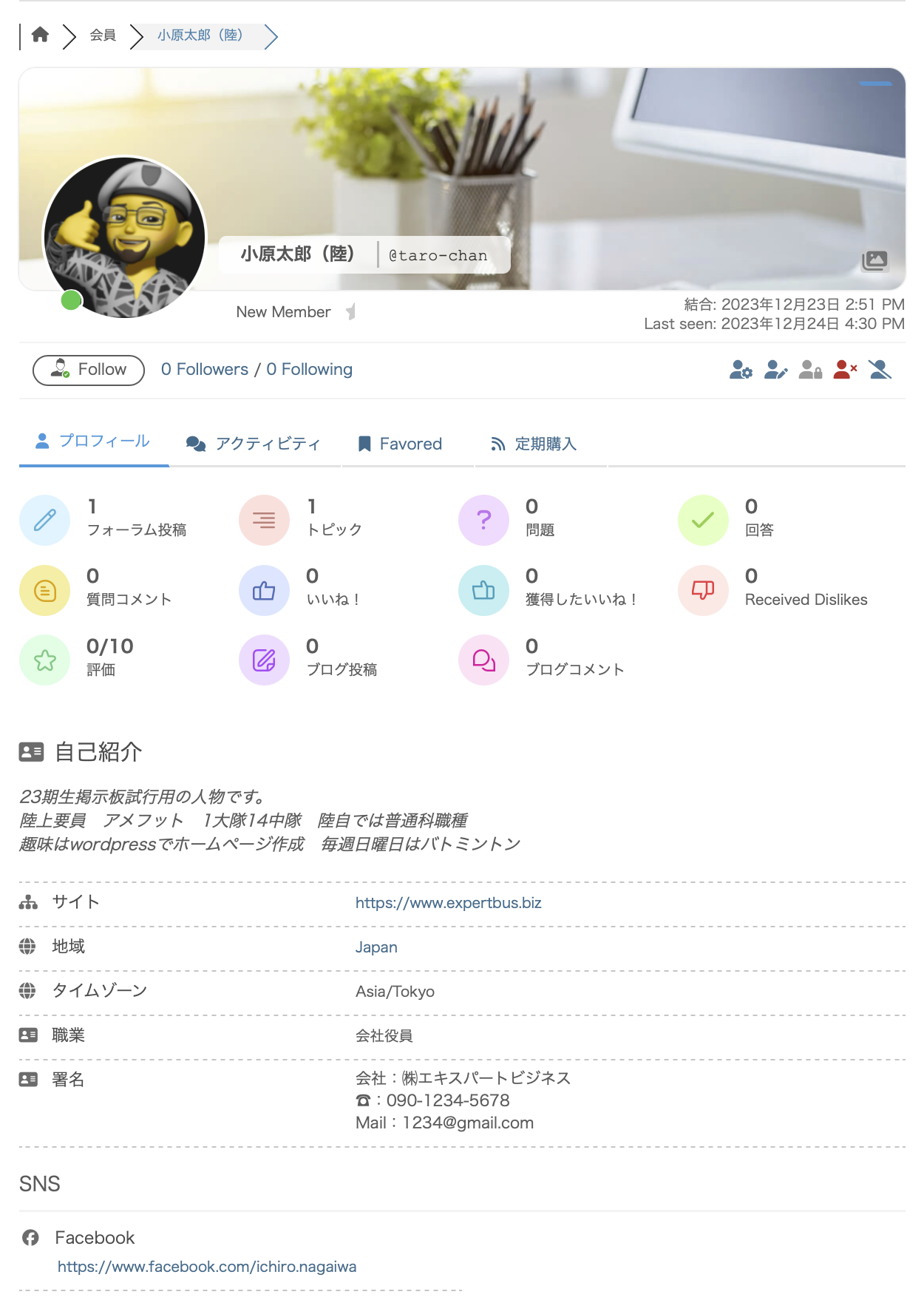
実際にどのように表示されるか?気になりますよね。ハーイ、こんな感じです。
プロフィール設定時の留意事項(個人情報保護上)
上記例示では、署名に「会社名」・「携帯電話番号」・「メール」を掲載してあります。一般公開しても大丈夫なデータのみを掲載することが重要なポイントです。
この掲示板のあるサイトは、サイト入口のパスワードを入力してアクセスできる「限定公開タイプ」となっているので、電話番号や住所等の個人情報を公開したとしても、基本的には、それを目にするのは「同期のみ」となります。
とは言え、サイト入口のパスワードが関係者以外に漏れて知られる可能性は「ゼロ」ではありません。個人PCがウィルス感染したり、メールアドレスを乗っ取られたりする危険性は少なからずあります。
かと言って、今のインターネット情報社会で、メールやサイトを活用をしないでは生活することは困難です。
では、本題に入ります。個人プロフィール設定時の留意事項について説明します。
サイト入口がパスワード保護してあったとしても、100%安全とは言えません。したがって、個人が特定される情報の組み合わせの掲載は避けるべきです。
一方で、同期の掲示板ですので、投稿者は他の同期から「投稿者が誰」なのかを認識してもらう必要があります。
私の考える公開可能なプロフィールは、次のとおりです。
「氏名」「要員(陸海空)」「4学年時の中隊・大隊」「校友会」「現住県(〜区市名)」「職業・団体名等」「趣味等」
もちろん、公開可能な公式な連絡先等があれば、当然、公開しても問題ありません。最終的には個人判断となりますので、お任せします。
バーチャル交流から次のステップへ!!
掲示板での交流は所詮バーチャル環境下における交流でしかありません。掲示板での交流を継続していく中で、実際に会って交流したり、個別に情報をやり取りするには、双方の個人情報に踏み込む必要が出てきます。
では、「詳細なコンタクト情報が公開されていない相手にどのようにコンタクトをするか?」ですね?
- 投稿に自分の連絡先(携帯電話番号かメールアドレス)を一時的に公開し、相手側とコンタクトできたら、直ぐに、当該投稿を削除する。
- 23期生名簿担当者に連絡して仲介を依頼する。(当然ながら、防大23期生会で対応できる態勢を取る必要があります。)
次に、新しいトピックを作成して投稿しましょう。
新規トピックの作成&投稿
ホームボタンを選択すると、下図のように表示されます。
カテゴリー、フォーラム、トピックは下図のとおり。
- カテゴリー:フォーラムの種類を示す大項目でクリックしても反応しない。
- フォーラム:トピックの集合体、クリックすると各トピックが表示される。
- トピック:各トピックが表示されます。
新規に「トピック」を作成したい場合には、いずれかの「フォーラム」を選択(クリック)する。
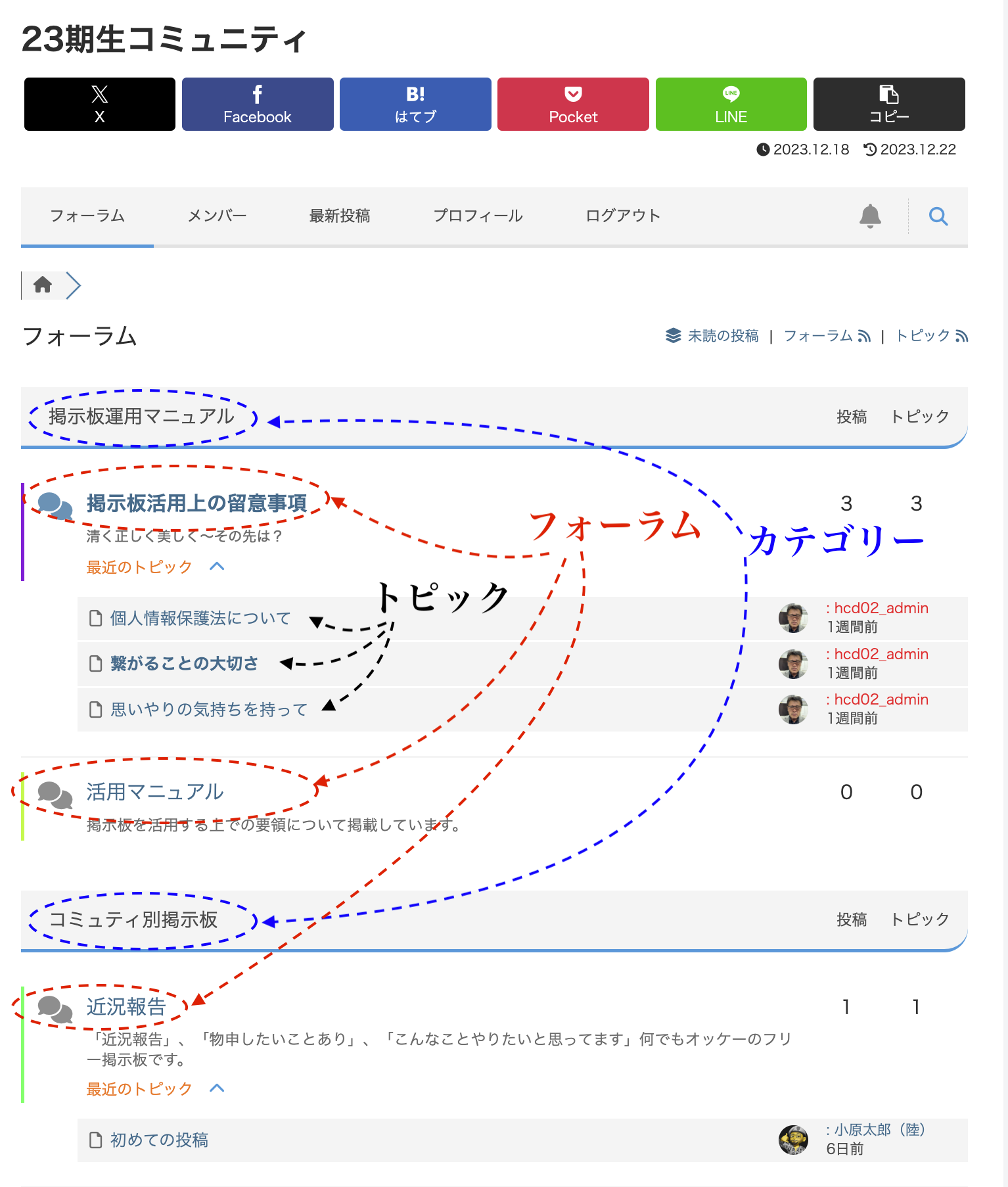
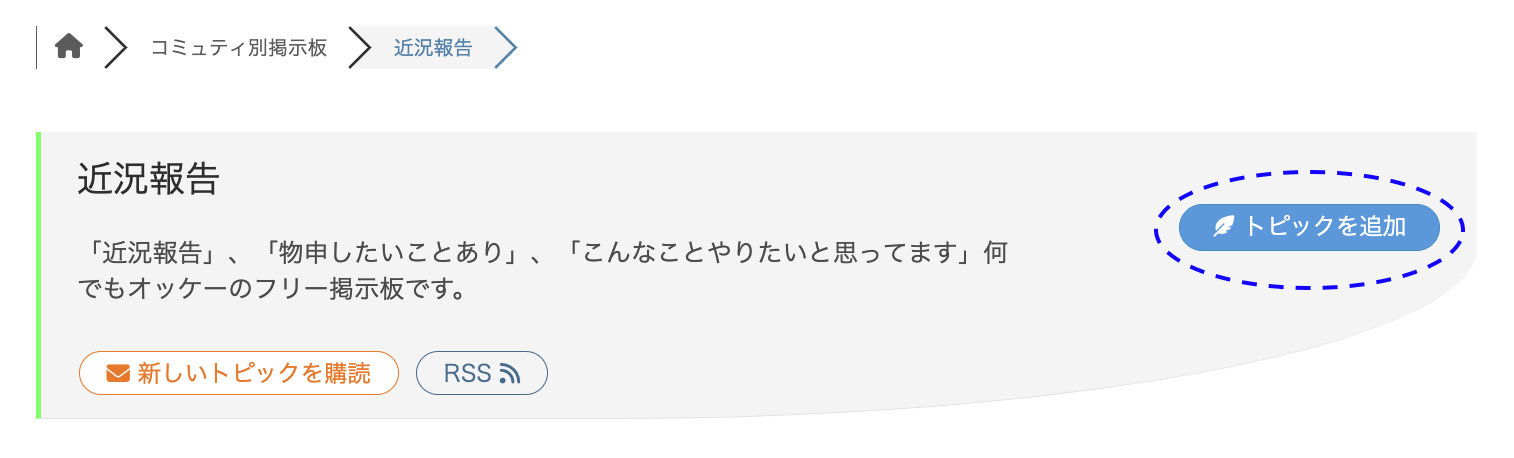
フォーラム「近況報告」をクリック
「トピックを追加」をクリックする。
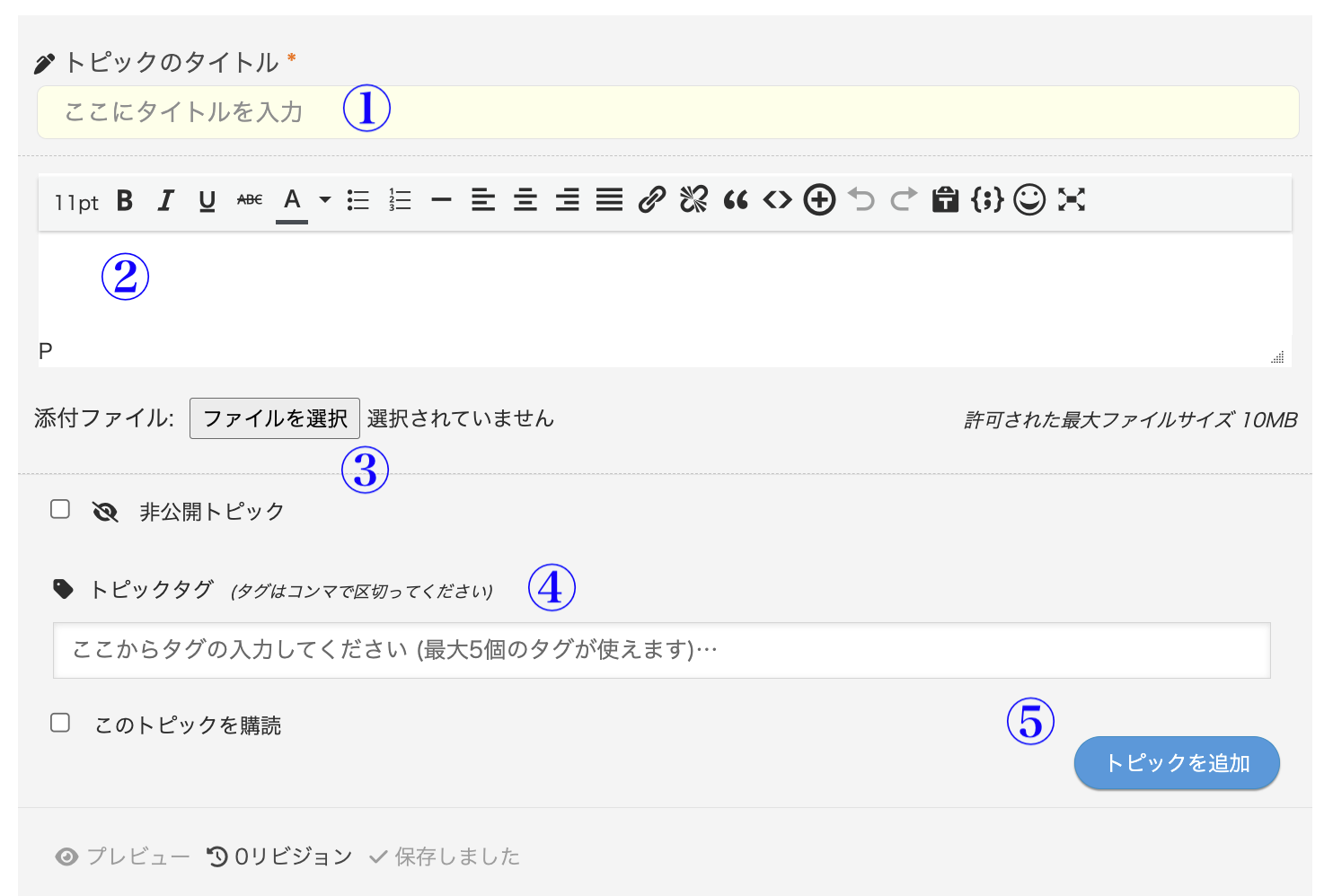
トピック入力画面が表示される。
① 「タイトル」を入力
② 「本文」を入力 → 編集アイコンの上にカーソルを置くと説明が表示される。
③ 「ファイルを選択」→ PC内のファイルを添付可能
④ 「トピックタブ 」→他の人が検索した時に参考となる単語を最大5個まで設定可能(半角「,」で区切る)→サイドバーに「タブ一覧」が表示される。興味のあるタブをクリックすると関連トピックが表示される。
⑤ 「トピックを追加」で投稿完了
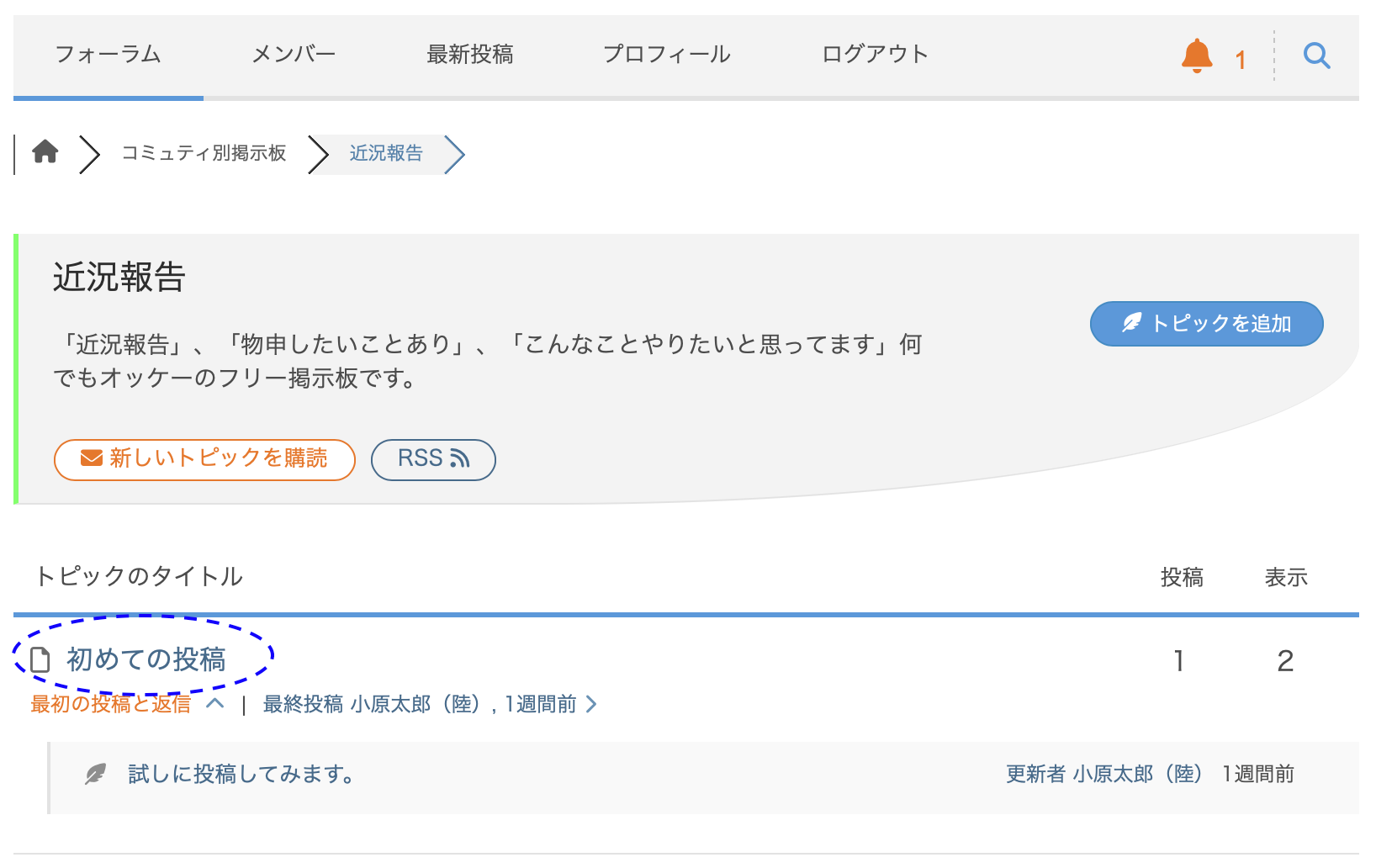
では、次に誰かの投稿したトピックに返信してみましょう。
トピックに返信する
返信したいトピック(又は誰かの返信)のタイトルをダブルクリックする。
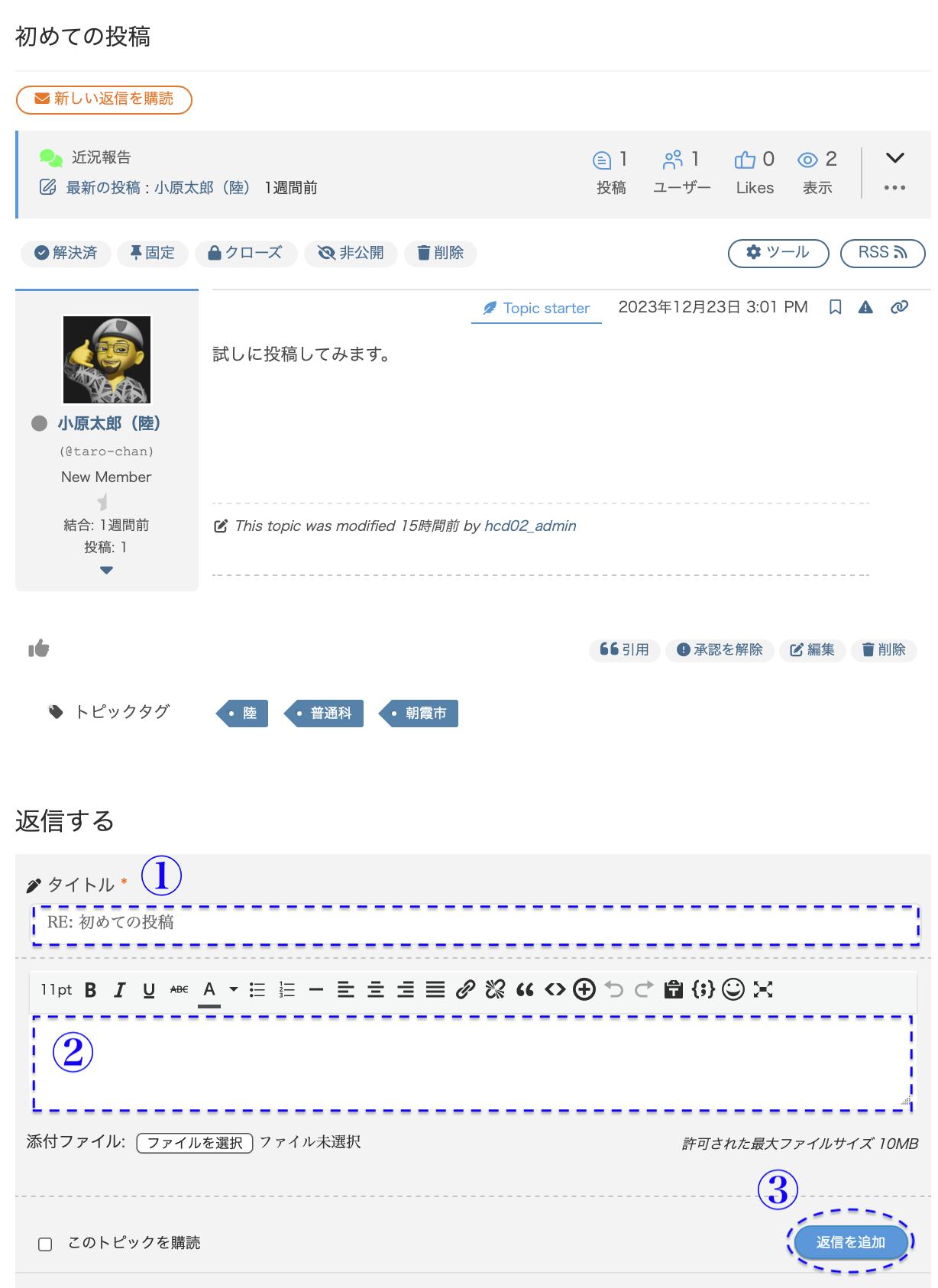
① 「タイトル」:そのままでもOK、独自のタイトルをつけてもOK。
② 「本文」
③ 「返信を追加」をクリック
フォーラム関連サイドメニューの説明
サイトのサイドメニューにある、フォーラム関連の機能について説明します。
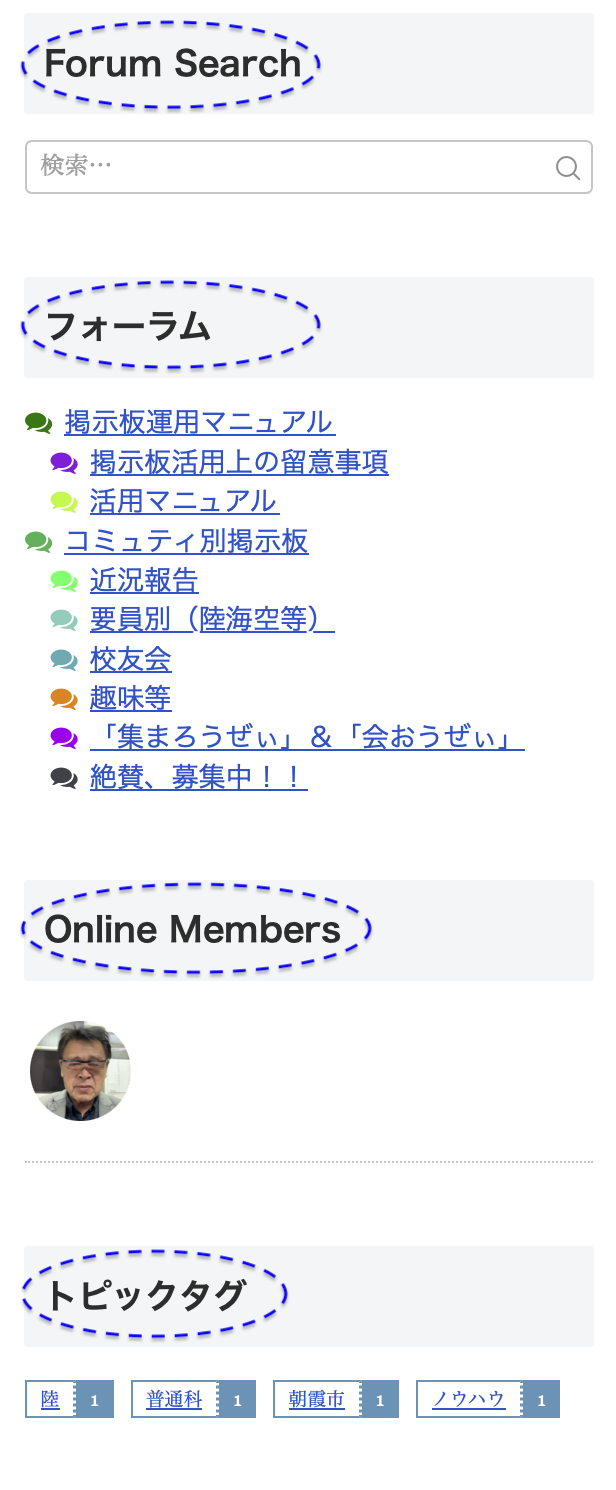
「Forum Search」
:下の検索ウィンドウに興味のある単語を入れてクリックすると、関連するフォーラムやトピックが表示される。
「フォーラム}
:各リンクをクリックすると、当該カテゴリーやフォーラムの画面に遷移される。
「Online Members」
:現在オンラインのメンバーが表示されています。
選択すると、プロフィールが表示される。
「トピックタグ」
:トピックをクリックすると、関連するトピックや投稿へのリンクが表示されます。


コメント